

Note : Cet article contient des liens d’affiliation. Si vous effectuez un achat via ces liens, nous recevons une petite commission – sans frais supplémentaires pour vous. Nos avis restent indépendants.
En bref : Ce guide vous montre comment modifier une image avec IA gratuitement, sans compétences techniques. Vous allez transformer vos photos en styles Anime, Cyberpunk ou 3D en quelques secondes. Idéal pour les débutants qui veulent modifier une image avec IA sans perdre de temps.
Le problème avec les logiciels traditionnels
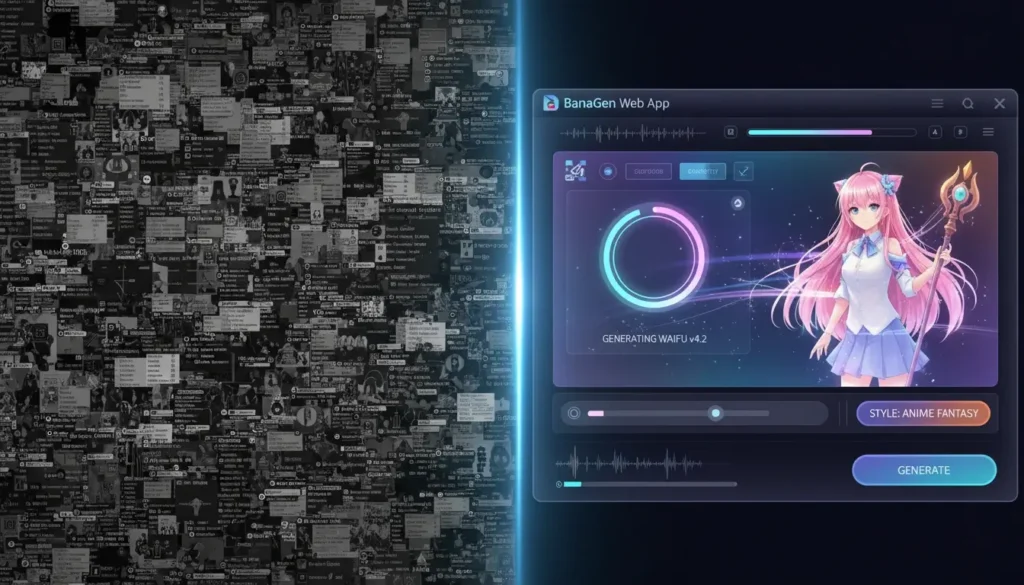
Vous avez déjà essayé Photoshop ? Si oui, vous savez que c’est à la fois cher (30€/mois minimum) et compliqué. Il faut des heures pour maîtriser les calques, les masques, les filtres. Et si vous voulez juste transformer une photo de vacances en dessin animé ou en portrait futuriste, c’est franchement exagéré.
Les applications mobiles comme Picsart ou Prisma promettent la simplicité, mais elles ont leurs limites. Soit elles saturent votre téléphone de publicités, soit elles verrouillent les meilleures fonctionnalités derrière un abonnement. Et surtout, la qualité finale est souvent décevante.
En 2026, il existe une meilleure solution : modifier une image avec IA directement dans votre navigateur, sans rien installer.
Pourquoi modifier une image avec IA change tout
Quand je dis « IA », je ne parle pas de science-fiction. Je parle d’outils comme BanaGen, qui utilisent des modèles d’intelligence artificielle générative pour comprendre ce que vous voulez et l’appliquer en quelques secondes.
La vitesse, tout simplement
Là où un graphiste passerait 20 minutes à redessiner un arrière-plan, l’IA le fait en 5 secondes. Vous uploadez votre photo, vous écrivez une instruction (on appelle ça un « prompt »), et hop – résultat instantané. Pas de tutoriels YouTube à suivre, pas de plugins à installer.
La créativité sans limites
Vous voulez voir votre chat en version samouraï cyberpunk ? Votre selfie transformé en personnage Studio Ghibli ? Votre maison repeinte en rose bonbon avec des nuages arc-en-ciel ? L’IA ne juge pas. Elle exécute. C’est ce qui rend ces outils tellement amusants à utiliser.
L’essai gratuit pour commencer
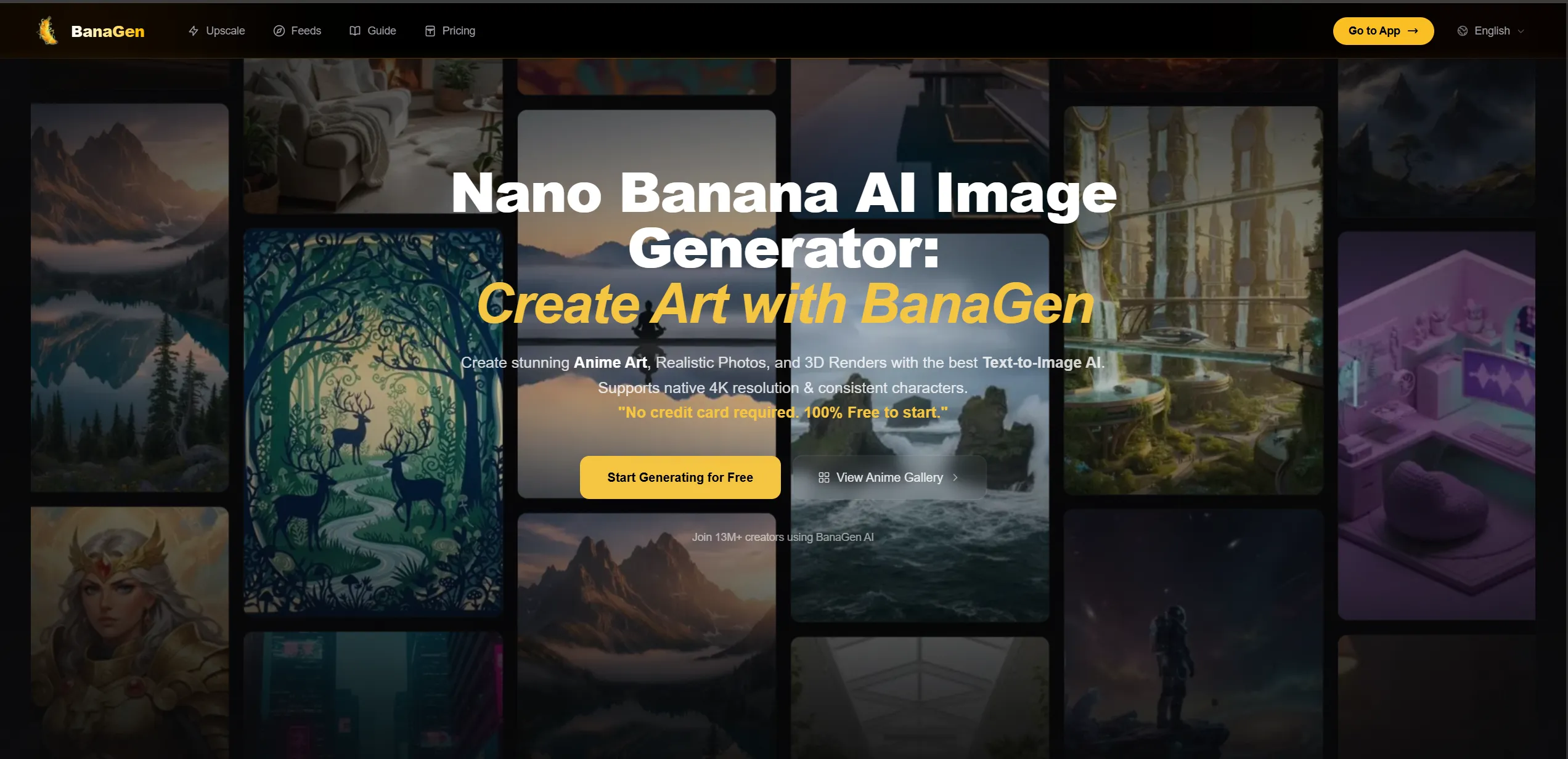
BanaGen vous offre 36 crédits gratuits à l’inscription (soit environ 3 images pour tester). Pas de carte bancaire à saisir. Juste votre email et c’est parti. C’est suffisant pour vous faire une idée de la qualité avant de vous engager.
Comment modifier une image avec IA en 5 étapes
Assez parlé théorie. Voici comment modifier image ia concrètement avec BanaGen.
Étape 1 : Accédez à l’outil
Ouvrez app.banagen.com dans n’importe quel navigateur (Chrome, Safari, Firefox, peu importe). Connectez-vous avec votre compte Google en un clic. Pas de formulaire interminable à remplir.
Étape 2 : Téléchargez votre image
Cliquez sur « Image Guidance » ou « Image-to-Image » selon l’interface. Ensuite, glissez-déposez votre photo. Ça peut être un selfie, une photo de paysage, même un dessin scanné. Le format n’a pas vraiment d’importance (JPG, PNG, etc.).
Étape 3 : Écrivez votre instruction
C’est là que ça devient intéressant. Dans la zone de texte, décrivez ce que vous voulez. Quelques exemples :
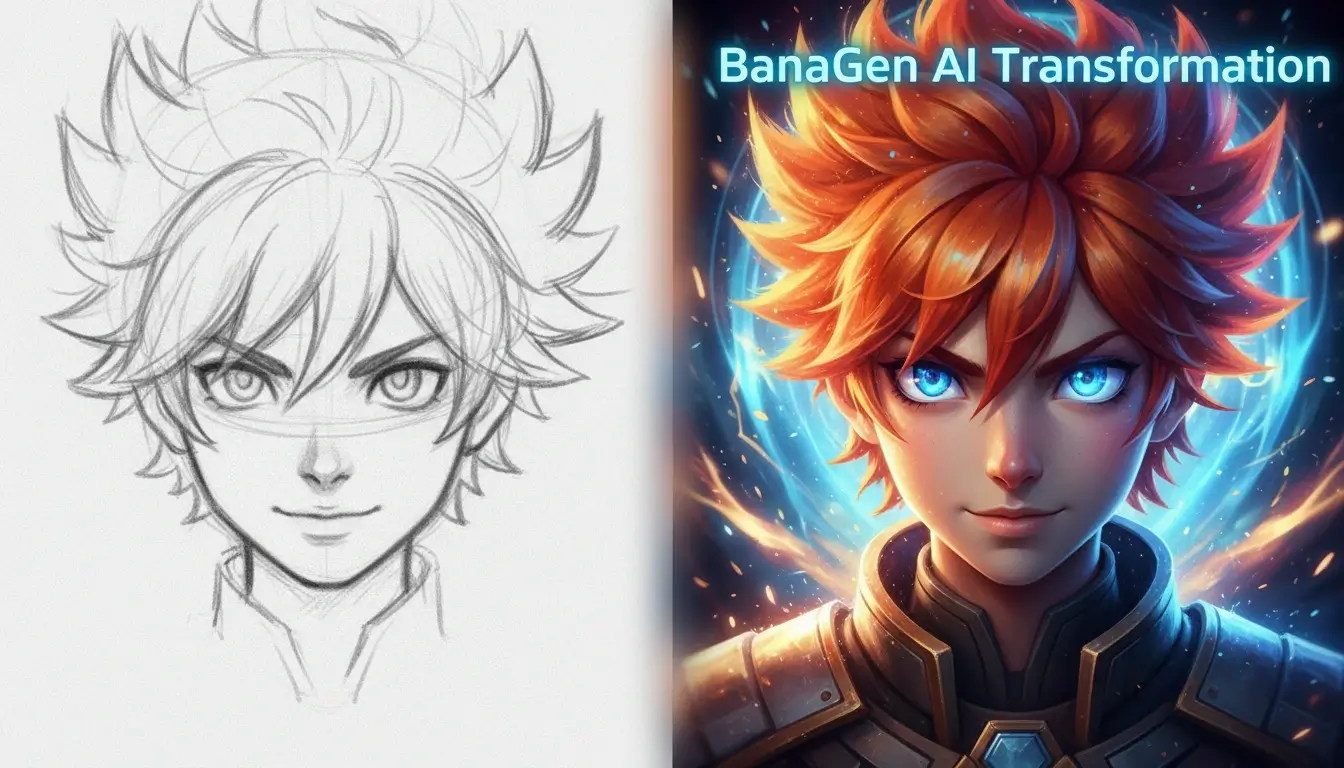
- « Transforme cette photo en personnage d’anime avec de grands yeux et des cheveux colorés »
- « Fais de cette image une scène cyberpunk avec des néons bleus et roses »
- « Crée un portrait 3D style Pixar à partir de cette photo »
- « Ajoute un arrière-plan de forêt magique avec des lucioles »
Vous pouvez écrire en français. L’IA comprend très bien, grâce à la technologie Google Gemini 3.0 Pro qui gère plus de 100 langues nativement.
Étape 4 : Générez l’image
Appuyez sur « Generate ». Attendez environ 5 secondes (parfois 10 si le serveur est occupé). Et voilà. Votre image transformée apparaît à l’écran.
Étape 5 : Téléchargez ou ajustez
Si vous êtes satisfait, téléchargez directement. Si vous voulez peaufiner, modifiez votre instruction et relancez. Chaque génération coûte 12 crédits, donc avec vos 36 crédits d’essai, vous pouvez faire 3 tests.
Pourquoi j’ai choisi BanaGen pour modifier mes images avec IA
J’ai testé pas mal d’outils pour ia modification image ces derniers mois. Voici ce qui distingue BanaGen des autres options sur le marché.
Comparaison rapide des outils pour modifier une image avec IA
| Outil | Essai gratuit | Plateforme | Point fort |
|---|---|---|---|
| BanaGen | 36 crédits (3 images) | Web (navigateur) | Texte intégré, rapidité |
| Adobe Firefly | 25 crédits/mois | Web + Adobe | Intégration Photoshop |
| Canva AI | 50 images/mois | Web + App | Modèles de design |
| Midjourney | Aucun (10$/mois) | Discord | Qualité artistique |
Le Text Rendering (un vrai plus)
Voici un truc que peu de gens remarquent au début : la plupart des IA dessinent du texte complètement illisible. Essayez de générer une affiche avec DALL-E ou Stable Diffusion, et vous verrez des lettres qui ressemblent à du charabia.
BanaGen utilise une couche de texte séparée. Résultat : vous pouvez créer des mèmes, des affiches, des infographies avec du texte parfaitement net. En français, en anglais, en japonais – plus de 100 langues sont supportées.
Pas d’installation, ça marche partout
Vous êtes sur votre iPhone le matin, votre PC de bureau l’après-midi, votre tablette Android le soir ? Aucun problème. BanaGen est une Web App – tout est synchronisé via votre compte Google. Vos projets vous suivent partout.
La résolution 4K
Les images sont générées en 2K natif et peuvent être upscalées en 4K. Ça veut dire que vous pouvez les imprimer sans perte de qualité. Idéal si vous voulez faire des posters ou des cadeaux personnalisés.
Les limites à connaître
Soyons honnêtes : rien n’est parfait. Voici ce qu’il faut savoir avant de se lancer.
Crédits d’essai limités
Avec les 36 crédits gratuits de départ, vous pouvez tester l’outil en créant environ 3 images. C’est suffisant pour se faire une idée de la qualité. Si vous êtes créateur de contenu et que vous avez besoin de produire régulièrement, il faudra passer au plan Pro (à partir de 9$/mois, soit environ 8,50€).
Droits d’utilisation
Les images créées avec la version gratuite sont destinées à un usage personnel uniquement. Vous ne pouvez pas les vendre, les utiliser dans des publicités ou pour des projets clients. Pour un usage commercial, le plan Pro est obligatoire.
Temps d’attente parfois
Aux heures de pointe (soirées et week-ends), le serveur peut être saturé. La génération peut alors prendre 10-15 secondes au lieu de 5. Ce n’est pas dramatique, mais c’est bon à savoir.
Résultats pas toujours prévisibles
L’IA interprète vos instructions, mais elle ne lit pas dans vos pensées. Parfois, le résultat sera surprenant (en bien ou en mal). Il faut accepter une part d’imprévu. C’est aussi ce qui rend l’expérience amusante.
Pour qui est-ce vraiment utile ?
Après plusieurs semaines d’utilisation, voici mon avis sur qui devrait (ou ne devrait pas) utiliser cet outil pour modifier une image avec ia.
Idéal pour :
- Les créateurs de contenu occasionnels : Vous gérez un blog, une chaîne YouTube, un compte Instagram et vous avez besoin de 2-3 visuels par semaine
- Les étudiants : Pour illustrer des présentations, des rapports ou des projets scolaires (usage personnel autorisé)
- Les amateurs de photo créative : Vous aimez expérimenter et transformer vos clichés en œuvres originales
- Les personnes allergiques à Photoshop : Vous voulez des résultats pro sans passer des heures à apprendre un logiciel complexe
Moins adapté pour :
- Les graphistes professionnels sous Adobe : Si vous travaillez déjà avec Photoshop et Illustrator, autant rester sur Adobe Firefly qui s’intègre mieux à votre workflow
- Les agences avec gros volumes : Si vous avez besoin de 50+ images par jour, mieux vaut investir dans Midjourney Pro (30$/mois, ~28€) ou une API dédiée comme DALL-E 3 API
- Ceux qui cherchent le contrôle pixel-perfect : L’IA génère des résultats impressionnants, mais vous n’avez pas le contrôle manuel d’un logiciel classique
Comment fonctionne la technologie derrière
Si vous êtes curieux (ou si vous voulez briller en soirée), voici un peu de technique sans jargon.
BanaGen utilise Google Gemini 3.0 Pro Image, un modèle d’IA de dernière génération. Contrairement aux anciennes versions (comme Stable Diffusion 1.5 ou DALL-E 2), Gemini 3.0 comprend plusieurs choses à la fois :
- Le texte de votre instruction (le prompt)
- Le contenu de votre image uploadée (formes, couleurs, visages, objets)
- Le contexte (si vous avez déjà fait d’autres demandes, l’IA s’en souvient dans la même session)
Techniquement, on appelle ça un modèle multimodal. Ça veut dire qu’il traite plusieurs types de données en même temps – pas juste du texte ou juste des images, mais les deux ensemble.
Résultat : quand vous écrivez « transforme cette photo en style cyberpunk », l’IA ne se contente pas de plaquer un filtre néon. Elle analyse votre image originale, identifie les éléments importants (visage, posture, décor) et les réinterprète dans le style demandé. C’est beaucoup plus sophistiqué qu’un simple filtre Instagram.
Questions fréquentes
BanaGen est-il vraiment gratuit ?
Oui, vous recevez 36 crédits gratuits à l’inscription (soit environ 3 images) pour tester sans engagement. Aucune carte bancaire n’est demandée. Si vous voulez continuer à utiliser l’outil de manière régulière avec plus de crédits et des droits commerciaux, vous devrez souscrire au plan Pro (9$/mois, soit environ 8,50€).
Puis-je utiliser les images pour mon business ?
Avec le plan gratuit, non. Les images sont réservées à un usage personnel (réseaux sociaux perso, projets scolaires, cadeaux). Pour une utilisation commerciale (publicités, vente de produits, clients), vous devez souscrire au plan Pro qui vous donne tous les droits.
Faut-il télécharger une application ?
Non. BanaGen est une Web App qui fonctionne directement dans votre navigateur (Chrome, Safari, Firefox, Edge…). Rien à installer, rien à mettre à jour. Vous gagnez de l’espace de stockage et ça marche sur tous vos appareils.
Ça marche sur iPhone et Android ?
Oui, sur tous les appareils : iPhone, iPad, smartphones Android, tablettes, PC Windows, Mac. Du moment que vous avez un navigateur et une connexion internet, vous pouvez utiliser BanaGen. La qualité reste identique quel que soit l’appareil, car tout est calculé dans le cloud.
Ai-je besoin d’un ordinateur puissant ?
Non. Contrairement aux logiciels comme Photoshop qui sollicitent votre processeur et votre carte graphique, BanaGen fait tout le travail sur des serveurs distants. Même un vieux laptop de 2015 ou un smartphone d’entrée de gamme peuvent l’utiliser sans problème.
Combien de temps faut-il pour générer une image ?
En moyenne, 3 à 5 secondes. Parfois jusqu’à 10-15 secondes si le serveur est très sollicité (généralement en soirée ou le week-end). C’est quand même beaucoup plus rapide que de retoucher une photo à la main dans Photoshop.
Prêt à transformer vos photos ?
Essayez BanaGen gratuitement dès maintenant. 36 crédits offerts à l’inscription, aucune carte bancaire nécessaire.
