

Hinweis: Dieser Artikel enthält Affiliate-Links. Wenn du über diese Links einkaufst, erhalten wir eine kleine Provision – ohne Mehrkosten für dich. Unsere Bewertungen bleiben davon unabhängig und basieren auf eigenen Tests.
Kurz & knapp: In dieser Anleitung zeige ich dir, wie du mit einer KI Bilder erstellen App deine eigenen Fotos in Kunstwerke verwandelst – ohne Download, ohne Installation. Ich vergleiche verschiedene Tools und zeige dir die Vor- und Nachteile.
Du möchtest deine eigenen Fotos in atemberaubende Anime-Kunst oder hyperrealistische 3D-Bilder verwandeln? Vielleicht hast du schon dutzende KI Bilder erstellen Apps im Store ausprobiert, nur um festzustellen: Die guten kosten Geld, die kostenlosen bombardieren dich mit Werbung. Es gibt aber einen Weg, der beides umgeht – und der funktioniert direkt in deinem Browser.
Web App vs. klassische App: Was ist der Unterschied?
Klassische Apps wie Lensa AI oder Wonder AI belegen 200-500 MB Speicherplatz auf deinem Smartphone. Bei intensiver Nutzung wird das Gerät heiß, weil die Bildverarbeitung lokal auf deinem Chip stattfindet. Web-Apps wie BanaGen verlagern diese Aufgaben in die Cloud.
Die Verarbeitung läuft auf Cloud-Servern mit Google Gemini 3.0 Pro Image Technologie. Das bedeutet: Egal ob du ein iPhone 12, ein Android-Tablet oder einen alten Windows-Laptop nutzt – die Qualität bleibt immer gleich hoch. Du sparst Speicherplatz und schonst gleichzeitig den Akku deines Geräts.
KI Bilder erstellen App: Vergleich der Top-Tools
Bevor wir ins Detail gehen, hier ein kurzer Vergleich der gängigsten Optionen:
| Tool | Kostenlose Version | Plattform | Stärke |
|---|---|---|---|
| BanaGen | 36 Credits einmalig (ca. 3 Bilder) | Web (Browser) | Text Rendering, Geschwindigkeit |
| Adobe Firefly | 25 Credits/Monat | Web + Adobe Apps | Photoshop-Integration |
| Canva AI | Begrenzt (50 Bilder/Monat) | Web + App | Design-Templates |
| Midjourney | Keine (ab $10/Monat) | Discord | Künstlerische Qualität |
Fazit: Wenn du das Tool erst einmal testen möchtest ohne Abo, ist BanaGen ideal (36 Credits zum Ausprobieren). Für professionelle Designer mit Adobe-Workflow ist Firefly besser integriert. Canva eignet sich eher für Social-Media-Grafiken mit vorgefertigten Templates.
Eigene Bilder mit KI verwandeln – Schritt für Schritt
Hier wird es konkret. Die Image-to-Image-Funktion ist das Herzstück, wenn du ki bilder erstellen mit eigenem bild möchtest.
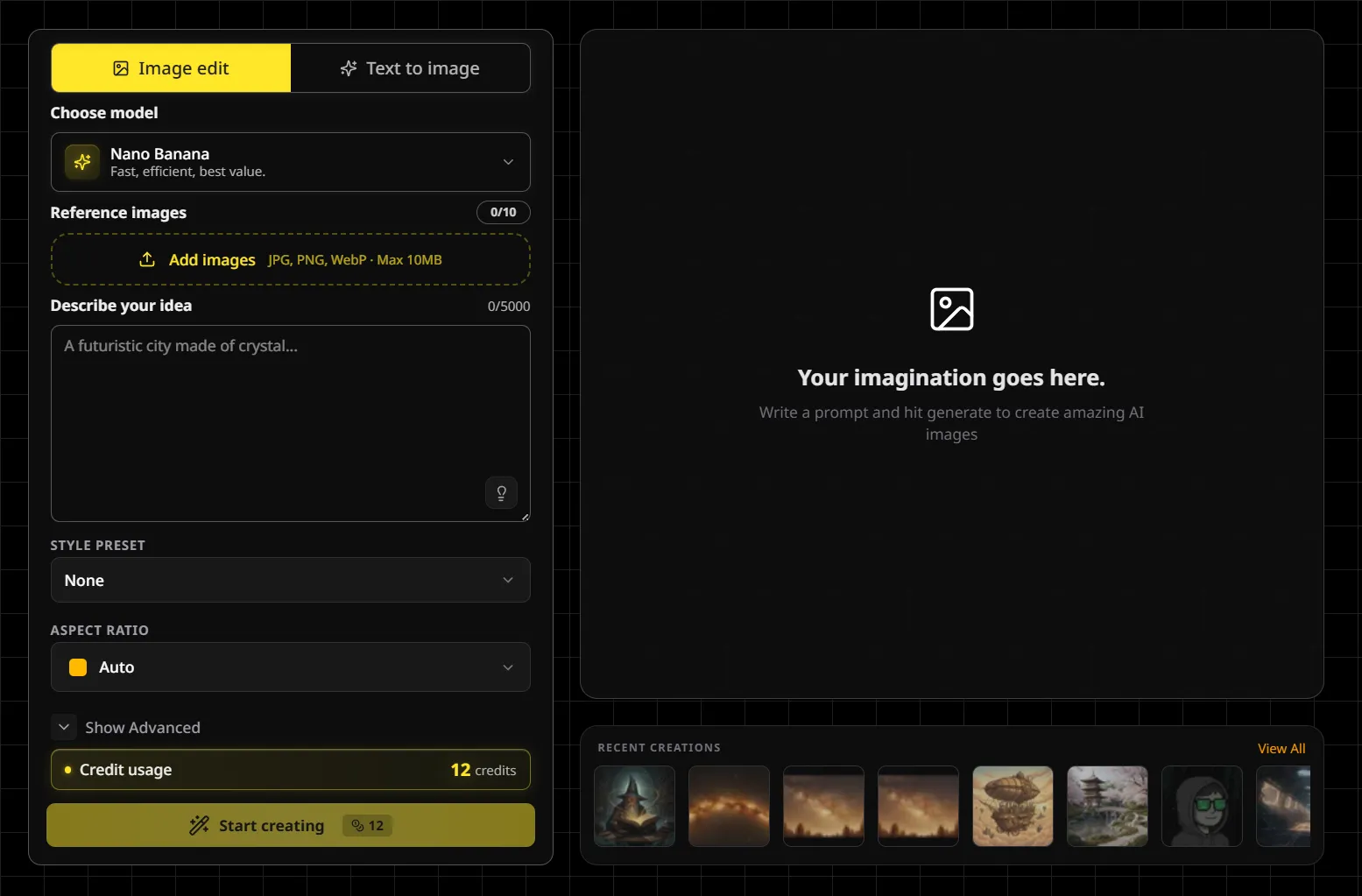
Schritt 1: Öffne app.banagen.com in deinem Browser. Du kannst dich mit einem Klick über Google anmelden – kein nerviges Ausfüllen von Formularen.
Schritt 2: Du erhältst bei der Anmeldung 36 kostenlose Credits zum Testen. Wichtig: 1 Bild kostet 12 Credits, du kannst also etwa 3 Bilder erstellen. Für höhere Auflösung oder komplexere Prompts können es auch mehr Credits sein.
Schritt 3: Klicke auf „Image Guidance“ oder „Image-to-Image“. Lade dann dein eigenes Foto hoch – das kann ein Selfie, ein Landschaftsbild oder sogar eine Skizze sein.
Schritt 4: Jetzt kommt der kreative Teil. Schreibe in die Prompt-Zeile, was du möchtest. Beispiele:
- „Verwandle dieses Foto in einen Anime-Charakter mit großen Augen und buntem Haar“
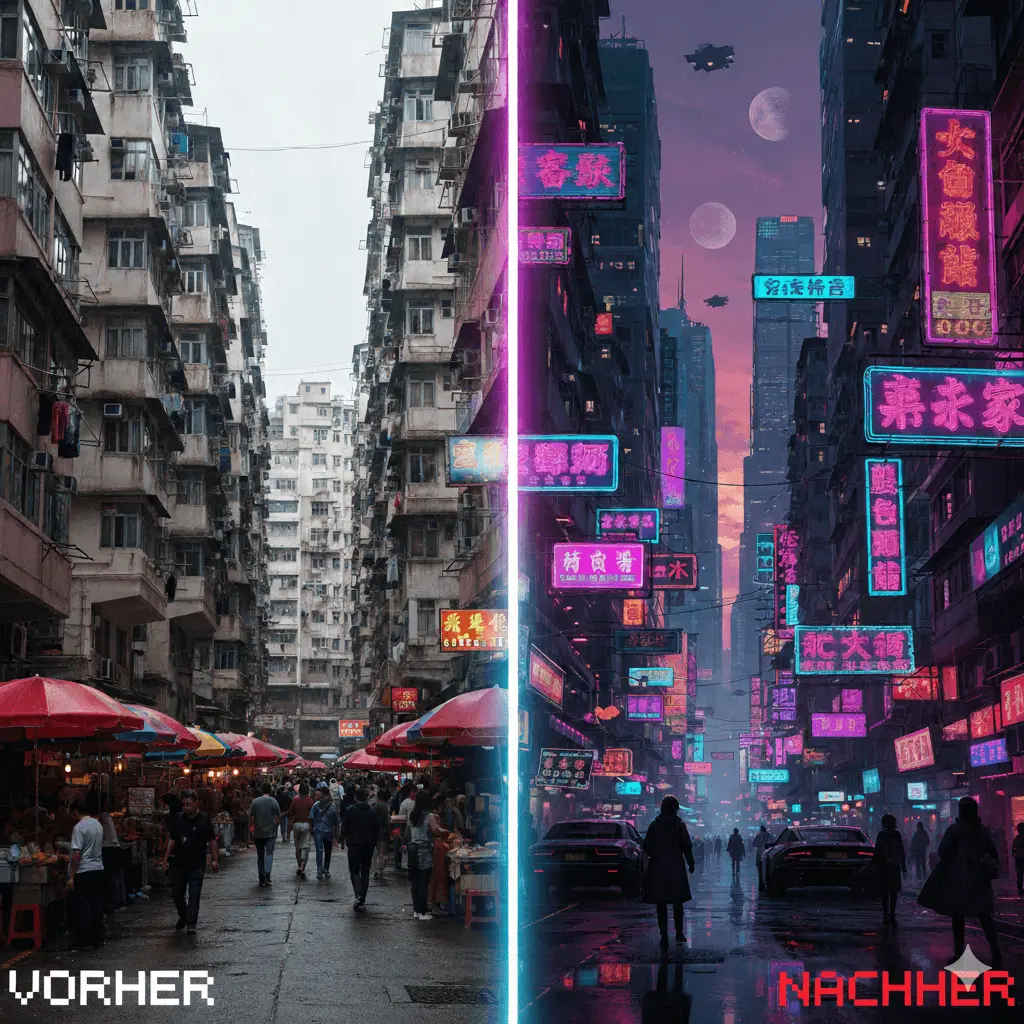
- „Mache daraus eine Cyberpunk-Szene mit Neonlichtern im Hintergrund“
- „Erstelle eine 3D-Figur im Pixar-Stil“
Schritt 5: Klick auf „Generate“ und warte etwa 3-5 Sekunden. Andere Tools brauchen oft 10-15 Sekunden oder länger. Sobald dein Bild fertig ist, kannst du es direkt herunterladen oder weiter bearbeiten.
Was BanaGen von anderen Tools unterscheidet
Nach mehreren Wochen Test mit verschiedenen bilder erstellen mit ki Tools sind mir folgende Unterschiede aufgefallen:
Kostenlos zum Testen: Du bekommst bei der Anmeldung 36 Credits geschenkt (entspricht etwa 3 Bildern) – ohne Kreditkarte. Das ist ideal, um die Qualität zu prüfen, bevor du dich für ein Abo entscheidest. Zum Vergleich: Bei Midjourney gibt es keine kostenlose Testversion mehr.
Text Rendering: Hier liegt eine technische Besonderheit. Während Tools wie DALL-E 3 oder Stable Diffusion oft unleserliche Texte produzieren, nutzt BanaGen einen separaten Text-Layer. Das Ergebnis: Du kannst Poster, Memes oder Infografiken mit fehlerfreiem Text in über 100 Sprachen erstellen. Canva bietet ähnliches, aber nur mit Templates.
4K Ultra HD: Die Bilder werden nativ in 2K erstellt und können auf 4K hochskaliert werden. Das bedeutet gestochen scharfe Details, die du sogar drucken kannst. Bei den meisten kostenlosen Alternativen (z.B. Bing Image Creator) ist die Auflösung auf 1024×1024 Pixel begrenzt.
Stil-Vielfalt: Von Anime-Bildern über fotorealistische Porträts bis hin zu Pixel Art – alles ist möglich. Du musst nicht zwischen verschiedenen Apps wechseln.
Wie funktioniert Google Gemini 3.0 Pro Image?
Die Technologie dahinter heißt Google Gemini 3.0 Pro, Teil der neuen Generation von Generativen KI-Modellen. Im Gegensatz zu älteren Systemen wie Stable Diffusion 1.5 (2022) oder DALL-E 2 nutzt Gemini 3.0:
- Multimodale Verarbeitung: Das Modell versteht Text, Bilder und deren Zusammenhang gleichzeitig
- Kontextuelles Lernen: Es merkt sich deine vorherigen Anfragen innerhalb einer Session
- Echtzeit-Upscaling: Bilder werden während der Generierung optimiert, nicht nachträglich hochskaliert
Technisch bedeutet das: Wenn du schreibst „Mache daraus einen Cyberpunk-Stil“, versteht das Modell nicht nur „Cyberpunk“ als visuellen Stil, sondern analysiert auch dein Upload-Bild und behält wichtige Elemente (z.B. Gesichtsstruktur, Pose) bei.
Einschränkungen der kostenlosen Version
Um transparent zu sein: Die 36 kostenlosen Credits haben Grenzen:
- Einmalige Vergabe: Die 36 Credits erhältst du nur einmal bei der Registrierung. Für weitere Generierungen benötigst du den Pro-Plan (ab $9/Monat)
- Nutzungsrechte: Kostenlose Bilder sind nur für privaten Gebrauch. Für kommerzielle Nutzung (z.B. Verkauf, Marketing) brauchst du den Pro-Plan
- Auflösung: 4K-Upscaling kann in der Testversion begrenzt sein
- Warteschlange: Bei hoher Serverlast kann die Generierung 10-15 Sekunden statt 3-5 Sekunden dauern
Für wen lohnt sich die KI Bilder erstellen App?
Nach meiner Erfahrung eignet sich diese KI Bilder erstellen App besonders für:
- Neugierige Einsteiger: Du willst KI-Bildgenerierung erst mal testen, ohne sofort ein Abo abzuschließen
- Gelegenheitsnutzer: Du brauchst nur ab und zu ein paar Bilder für Social Media oder private Projekte
- Studierende: Für Präsentationen oder Uni-Projekte (private Nutzung erlaubt)
Weniger geeignet für:
- Professionelle Designer mit Adobe-Workflow: Besser → Adobe Firefly (nahtlose Photoshop-Integration, monatliche Credits)
- Content Creator mit hohem Bedarf: Wenn du täglich 10+ Bilder brauchst, ist ein Abo bei BanaGen Pro, Midjourney oder ein anderer Service sinnvoller
- Agenturen mit Kundenaufträgen: Besser → Midjourney Pro ($30/Monat) oder DALL-E 3 API für volle kommerzielle Rechte ohne Einschränkungen
Der größte Vorteil bleibt: Du bist nicht an ein Gerät gebunden. Fang morgens am PC an, mach mittags am Handy weiter, und finalisiere abends am Tablet – deine Projekte sind überall verfügbar.
Häufig gestellte Fragen (FAQ)
Wie viele Bilder kann ich mit 36 Credits erstellen?
Mit den 36 kostenlosen Credits kannst du etwa 3 Bilder erstellen (1 Bild = 12 Credits im Standardmodus). Diese Credits erhältst du einmalig bei der Registrierung zum Testen. Hochauflösende 4K-Bilder oder komplexe Image-to-Image-Transformationen können mehr Credits verbrauchen. Für unbegrenzte Nutzung benötigst du den Pro-Plan.
Ist BanaGen wirklich kostenlos?
Die Testversion ist kostenlos und erfordert keine Kreditkarte. Du erhältst bei der Registrierung einmalig 36 Credits (ca. 3 Bilder zum Ausprobieren). Einschränkungen: Diese Bilder dürfen nur privat genutzt werden. Für dauerhafte Nutzung und kommerzielle Rechte benötigst du den Pro-Plan ab $9/Monat (~8,50€).
Darf ich die Bilder kommerziell nutzen?
Mit der kostenlosen Testversion sind die Bilder nur für den privaten Gebrauch gedacht (z.B. Social Media Posts, Uni-Projekte, persönliche Geschenke). Wenn du die Bilder für Business, Marketing, Verkauf oder Kundenaufträge nutzen möchtest, brauchst du den Pro-Plan, der dir volle kommerzielle Rechte gibt.
Muss ich eine App installieren?
Nein, BanaGen ist eine Web-App – du brauchst nichts zu installieren. Öffne einfach app.banagen.com in deinem Browser (Chrome, Safari, Firefox, Edge etc.) und leg direkt los. Das spart Speicherplatz und funktioniert auf jedem Gerät mit Internetzugang.
Funktioniert BanaGen auf iPhone und Android?
Ja, BanaGen läuft auf allen Geräten – iPhone, iPad, Android-Smartphones, Android-Tablets, Windows-PCs und Macs. Da es eine browserbasierte Web-App ist, benötigst du nur eine Internetverbindung. Die Qualität bleibt auf allen Geräten identisch hoch, weil die Verarbeitung in der Cloud stattfindet.
Bereit, deine eigenen Fotos zu verwandeln?
Teste BanaGen kostenlos mit 36 Credits (ca. 3 Bilder zum Ausprobieren). Keine Kreditkarte erforderlich.
